Wie spielt man PixelLab - Text on pictures auf dem PC?
Immer mehr Spieler entscheiden sich dafür, einen Android-Emulator zu verwenden, um PixelLab - Text auf Bildern am PC - Tastatur, Maus, großer Bildschirm: mehr Komfort.
PixelLab - Text on pictures auf PC herunterladen und einrichten
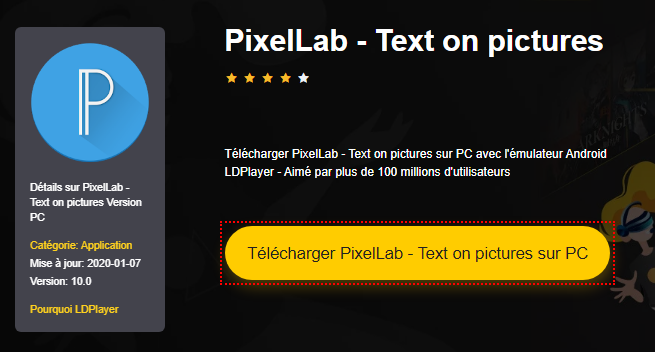
Gehen Sie auf die Download-Seite in hier klickenund klicken Sie dann auf die gelbe Schaltfläche "PixelLab - Text on pictures auf PC herunterladen" ".
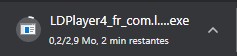
Warten Sie, bis der Download abgeschlossen ist - die Datei erscheint in der linken unteren Ecke Ihres Browsers.
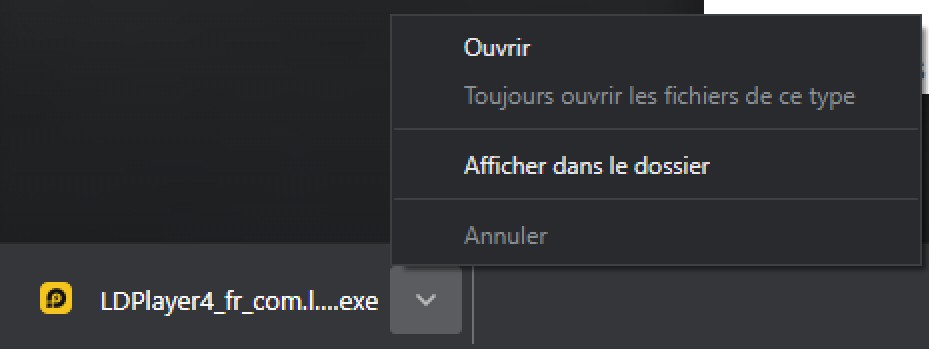
Öffnen Sie die Datei .exe heruntergeladen, um die Installation zu starten.
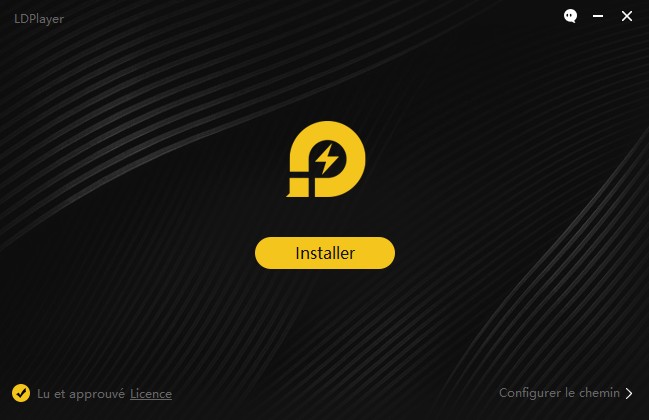
Klicken Sie auf "Installieren" in dem sich öffnenden Fenster.
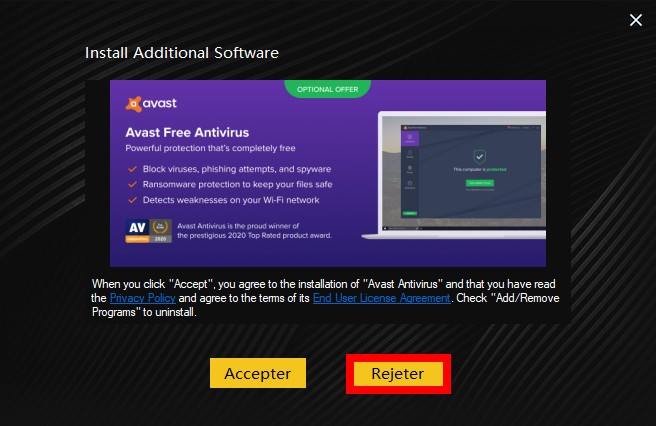
Wenn Ihnen eine Bonussoftware angeboten wird, klicken Sie auf "Ablehnen" - das ist nicht hilfreich, um PixelLab - Text on pictures zu spielen.
Warten Sie, während der Emulator PixelLab - Text on pictures automatisch installiert.
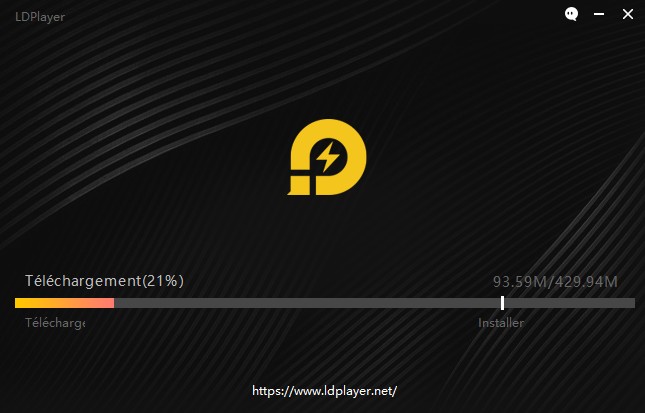
Die vollständige Installation dauert in der Regel nur wenige Minuten. PixelLab - Text auf Bildern wird dann direkt vom Emulator aus zugänglich sein.
Über PixelLab - Text on pictures
Das Hinzufügen von stilvollem Text, 3D-Text, Formen, Aufklebern und Zeichnungen auf Ihrem Bild war noch nie so einfach. Mit einer einfachen und sauberen Benutzeroberfläche, mit der Sie sich auf das konzentrieren können, was Sie tun, einer großen Auswahl an Voreinstellungen, Schriftarten, Aufklebern, Hintergründen, über 60 einzigartigen Optionen, die Sie anpassen können, und natürlich Ihrer Fantasie, können Sie erstellen atemberaubende Grafiken und begeistern Sie Ihre Freunde direkt von Ihrem Telefon oder Tablet. Wenn Sie die App in Aktion sehen möchten, finden Sie hier eine YouTube-Playlist mit einigen Tutorials: https://www.youtube.com/playlist?list=PLj6ns9dBMhBL3jmB27sNEd5nTpDkWoEET Funktionen: Text: Fügen Sie Objekten beliebig viel Text hinzu und passen Sie sie an. 3D-Text: Erstellen Sie 3D-Texte und legen Sie sie über Ihre Bilder oder lassen Sie sie in einem coolen Poster eigenständig stehen... Texteffekte: Heben Sie Ihren Text mit Dutzenden von Texteffekten hervor wie: Schatten, Innerer Schatten, Strich, Füllen, Spiegeln, Prägen, Maskieren, 3D-Text ... Textfarbe: Stellen Sie Ihren Text auf eine beliebige Fülloption ein, sei es eine einfache Farbe, ein linearer Farbverlauf, ein radialer Farbverlauf oder eine Bildtextur. Textschriftart: Wählen Sie aus über 100 handverlesenen Schriftarten. Oder verwenden Sie Ihre eigenen Schriftarten! Aufkleber: Fügen Sie so viele Aufkleber, Emojis, Formen hinzu, wie Sie möchten, und passen Sie sie an. Bilder importieren: Fügen Sie Ihre eigenen Bilder aus der Galerie hinzu. Dies kann nützlich sein, wenn Sie Ihre eigenen Aufkleber haben oder wenn Sie zwei Bilder zusammenfügen möchten ... Zeichnen: Wählen Sie eine Stiftgröße und eine Farbe und zeichnen Sie dann, was Sie möchten. Danach fungiert die Zeichnung als Form und Sie können sie in der Größe ändern, drehen, Schatten hinzufügen ... den Hintergrund ändern: mit der Option, daraus eine Farbe, einen Farbverlauf oder ein Bild zu machen. Als Projekt speichern: Sie können alles, was Sie tun, als Projekt speichern. Es steht auch nach dem Schließen der App zur Verfügung! Hintergrund entfernen: Ob es sich um einen grünen Bildschirm, einen blauen Bildschirm oder nur einen weißen Hintergrund hinter einem Objekt in einem Bild handelt, das Sie auf Google Bilder gefunden haben; PixelLab kann es für Sie transparent machen. Bildperspektive ändern: Sie können jetzt eine Perspektivbearbeitung (Verkrümmung) durchführen. Praktisch, um den Inhalt eines Monitors zu ersetzen, den Text eines Straßenschilds zu ändern, die Logos auf den Feldern hinzuzufügen ... Bildeffekte: Verbessern Sie das Aussehen Ihrer Fotos, indem Sie einige verfügbare Effekte anwenden, darunter Vignette, Streifen, Tönung , Sättigung ... Exportieren Sie Ihr Bild: Speichern oder teilen Sie es in einem beliebigen Format oder einer beliebigen Auflösung. Für einen einfachen Zugriff können Sie die Schaltflächen zum schnellen Teilen verwenden, um das Bild mit einem Klick auf eine Schaltfläche in sozialen Medien zu teilen (z. B.: Facebook, Twitter, Instagram...) Erstellen Sie Memes: Mit der bereitgestellten Meme-Voreinstellung können Sie Ihre Memes ganz einfach in Sekundenschnelle zum Teilen bereithalten. Durchsuchen Sie Zitate und fügen Sie alles, was Sie wollen, in das ein, was Sie tun!
Meinungen und Feedback zu PixelLab - Text on pictures
Hier ist eine Auswahl an Testberichten aus dem Play Store, die Ihnen helfen, sich einen Eindruck von PixelLab - Text on pictures zu verschaffen.
 Français
  English
  Español
  Deutsch