Wie spielt man AdGuard Content Blocker: Samsung Internet Ad Block auf dem PC?
Immer mehr Spieler entscheiden sich dafür, einen Android-Emulator zu verwenden, um AdGuard-Inhaltsblocker: Samsung-Internet-Werbeblocker am PC - Tastatur, Maus, großer Bildschirm: mehr Komfort.
Installiere einen Android-Emulator, um AdGuard Content Blocker: Samsung Internet Ad Block auf dem PC zu spielen.
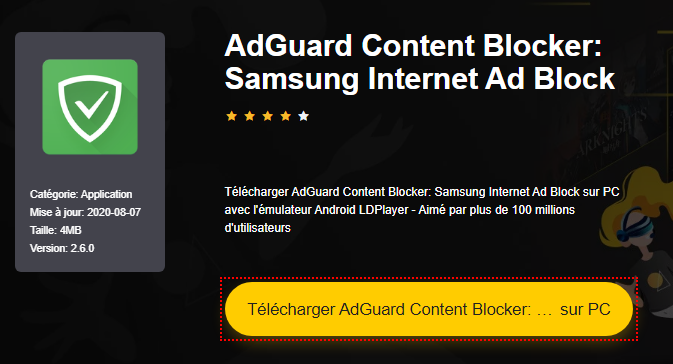
Gehen Sie auf die Download-Seite in hier klickenund klicken Sie dann auf die gelbe Schaltfläche "AdGuard Content Blocker: Samsung Internet Ad Block auf PC herunterladen ".
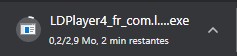
Warten Sie, bis der Download abgeschlossen ist - die Datei erscheint in der linken unteren Ecke Ihres Browsers.
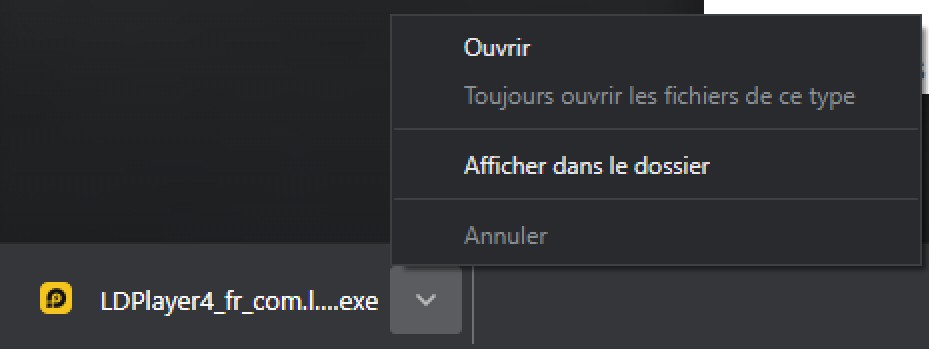
Öffnen Sie die Datei .exe heruntergeladen, um die Installation zu starten.
Klicken Sie auf "Installieren" in dem sich öffnenden Fenster.
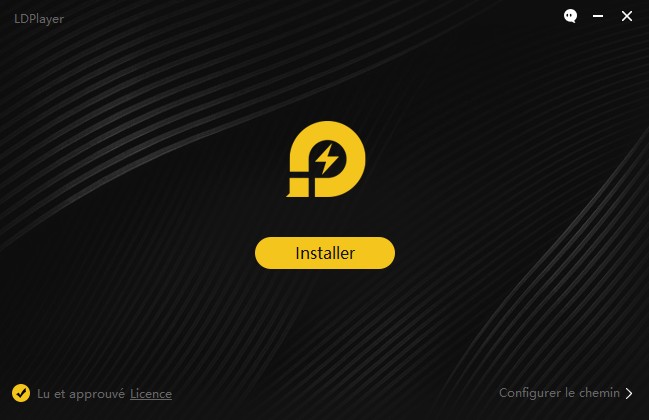
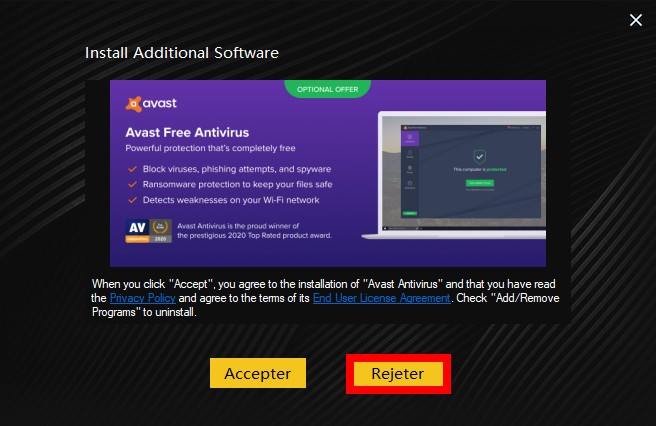
Wenn Ihnen eine Bonussoftware angeboten wird, klicken Sie auf "Ablehnen" - Das ist nicht hilfreich, um AdGuard Content Blocker: Samsung Internet Ad Block zu spielen.
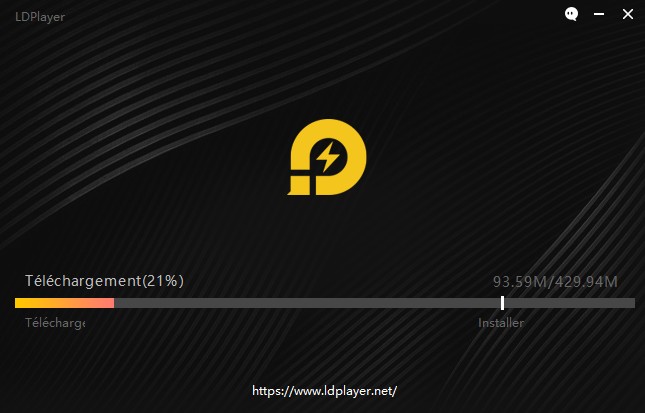
Warten Sie, bis der Emulator den AdGuard Content Blocker: Samsung Internet Ad Block automatisch installiert.
Sobald die Installation abgeschlossen ist, AdGuard-Inhaltsblocker: Samsung-Internet-Werbeblocker wird automatisch im Emulator gestartet. Von da an können Sie das Spiel mit Tastatur und Maus auf einem großen Bildschirm genießen.
Was Sie über AdGuard Content Blocker: Samsung Internet Ad Block wissen sollten, bevor Sie spielen
AdGuard Content Blocker ist eine kostenlose Anwendung, die Anzeigen in mobilen Browsern von Yandex und Samsung auf Ihrem Android-Gerät blockiert, ohne Root-Zugriff zu benötigen. Der AdGuard-Werbeblocker wirkt sich nicht auf andere Anwendungen aus und funktioniert speziell in diesen beiden Browsern. Sparen Sie Akku und Daten Werbung lenkt nicht nur Ihre Aufmerksamkeit ab und stiehlt Ihre Zeit, sondern wenn Sie sich Werbung ansehen müssen, insbesondere Videowerbung, werden auch Ihr Akku und ein erheblicher Block wertvoller Megabyte verbraucht. Mit dem Werbeblocker AdGuard können Sie endlich ohne Ladegerät aus dem Haus gehen und sich mit den gespeicherten Daten einen extra Kaffee gönnen. Über 20 Blocker-Filterlisten Wählen Sie aus den besten Filterlisten, die von unseren eigenen hochqualifizierten Spezialisten und einflussreichen Community-Mitgliedern erstellt wurden. Aktivieren Sie die allgemeinen Listen, die die gängigsten Ansagen abdecken, und kombinieren Sie sie mit unseren spezifischen Listen für bestimmte Sprachen, um den bestmöglichen Schutz zu gewährleisten. Whitelist Unterstützen Sie Ihre bevorzugten Ersteller von Inhalten, indem Sie deren Websites zur Ausnahmeliste hinzufügen. Sie müssen AdGuard nicht jedes Mal deaktivieren, wenn Sie eine bekannte und vertrauenswürdige Website besuchen, die keine aufdringliche Werbung enthält. Benutzerdefinierte Filter Unsere Anwendung ermöglicht es dem Benutzer, den Filterprozess zu steuern. Fügen Sie Ihre eigenen benutzerdefinierten Regeln hinzu, um Anzeigen zu blockieren oder alle Seitenelemente auszublenden, und lassen Sie sie dann jederzeit erscheinen. Schützen Sie Ihre Privatsphäre Das AdGuard-Team hält die Privatsphäre der Benutzer ganz oben auf der Prioritätenliste. Wir haben jahrelange Erfahrung in der Entwicklung preisgekrönter Werbeblocker- und Datenschutz-Tools. Wir haben uns einen Namen als wachsame Wächter Ihrer Online-Sicherheit gemacht, indem wir mehrere Forschungsartikel veröffentlicht haben, in denen wir gefährliche Apps aufdecken und ihre zwielichtigen Pläne aufdecken, um Ihre persönlichen Daten zu stehlen.
Feedback zu AdGuard Content Blocker: Samsung Internet Ad Block
Hier ist eine Auswahl an Testberichten aus dem Play Store, die Ihnen helfen, sich einen Eindruck von AdGuard Content Blocker: Samsung Internet Ad Block zu verschaffen.
 Français
  English
  Español
  Deutsch