Wie spielt man „Greenify“ auf dem PC?
Sie möchten von Grün machen auf einem großen Bildschirm sehen? Gute Nachrichten: Dank Android-Emulatoren ist das in wenigen Minuten möglich.

Schritte zum Starten von Greenify auf Ihrem PC
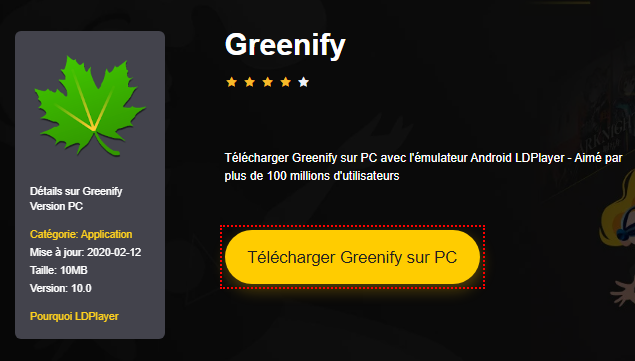
Gehen Sie auf die Download-Seite in hier klickenund klicken Sie dann auf die gelbe Schaltfläche „Greenify auf den PC herunterladen“.
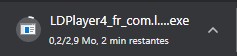
Warten Sie, bis der Download abgeschlossen ist - die Datei erscheint in der linken unteren Ecke Ihres Browsers.
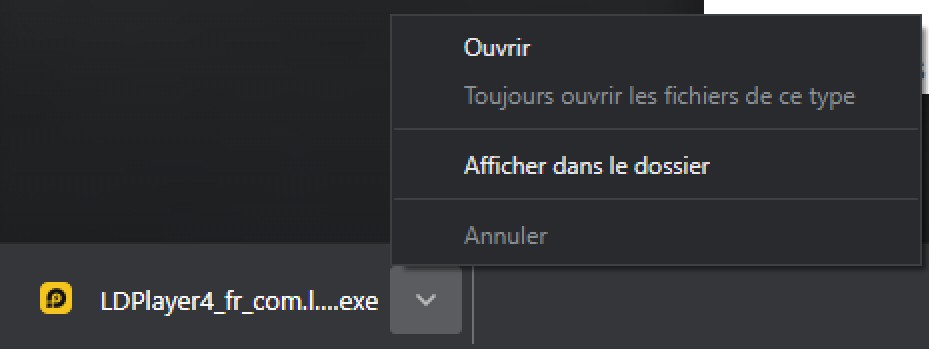
Öffnen Sie die Datei .exe heruntergeladen, um die Installation zu starten.
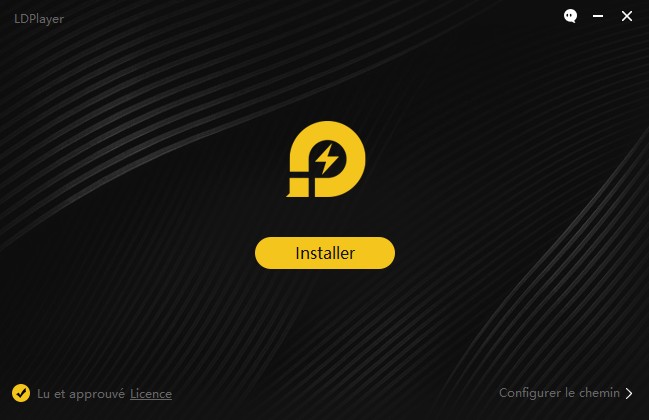
Klicken Sie auf "Installieren" in dem sich öffnenden Fenster.
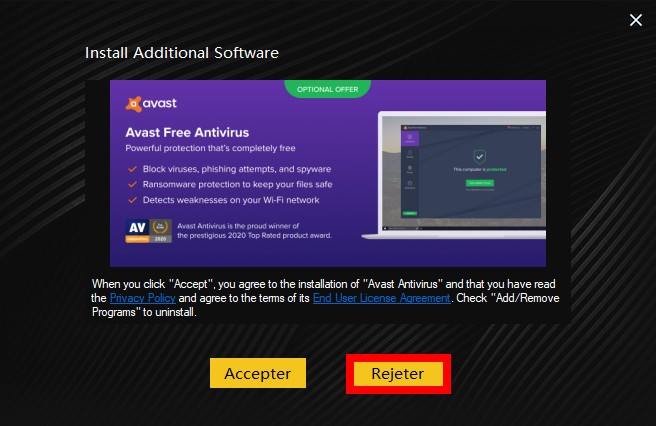
Wenn Ihnen eine Bonussoftware angeboten wird, klicken Sie auf "Ablehnen" — Das ist für das Spiel „Greenify“ nicht notwendig.
Bitte warten Sie, während der Emulator Greenify automatisch installiert.
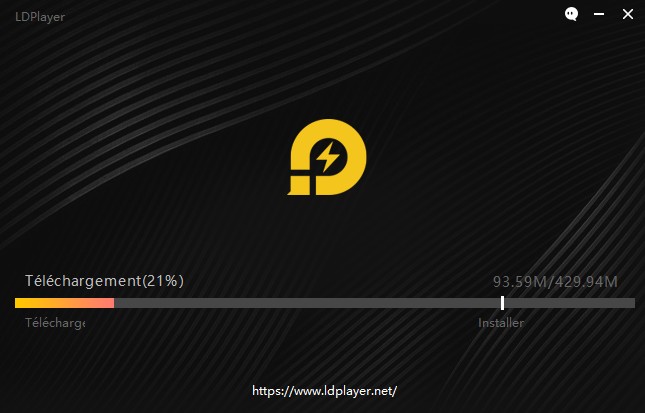
Hier ist es, Grün machen ist nun auf Ihrem PC installiert! Jetzt müssen Sie nur noch das Spiel starten und das Erlebnis auf dem großen Bildschirm genießen.
Was man vor dem Spielen über Greenify wissen sollte
"Aggressive Doze" und "Doze on the Go", um die Batterieeinsparung auf Android 6+ zu maximieren, auch ohne Root! (Details in den Einstellungen erklärt) Immer, wenn Ihr Telefon oder Tablet langsamer und batteriehungrig wird, nachdem viele Apps installiert wurden. Mit Greenify kann Ihr Gerät fast so gut und nachhaltig funktionieren wie am ersten Tag, an dem Sie es bekommen haben! Greenify hilft Ihnen auf einzigartige Weise, fehlerhafte Apps zu identifizieren und in den Ruhezustand zu versetzen, wenn Sie sie nicht verwenden, um zu verhindern, dass sie Ihr Gerät verzögern oder den Akku auslaugen! Sie können nichts tun, ohne Sie oder andere Apps explizit zu starten, während sie die Funktionalität beibehalten, wenn sie im Vordergrund ausgeführt werden. Bitte melden Sie Fehler im XDA-Forum (http://goo.gl/ZuLDnE) oder in der Google+ Community (http://goo.gl/MoszF). Greenify sammelt NIEMALS Ihre personenbezogenen Daten, trotz der Möglichkeit des Zugänglichkeitsdienstes, nutzen Sie einfach die Vorteile, um den Ruhezustand zu automatisieren. WICHTIG: Das Greenifizieren einer App impliziert, dass Sie wissen, dass alle Hintergrundfunktionen (Dienst, Crontask, Ereignisempfänger, Alarm, Update-Push-Widget für Nachrichten) dieser App während des Ruhezustands außer Betrieb sind, es sei denn, Sie verwenden diese App. Vergrünen Sie niemals Wecker-Apps, Instant-Messaging-Apps, es sei denn, Sie verlassen sich nicht darauf. Bitte überprüfen Sie die Auswirkungen grüner Apps, auf die Sie sich häufig verlassen. Hinweis: Greenify benötigt keine im Hintergrund laufenden Dienste, um automatisch in den Ruhezustand zu wechseln. Es ist extrem leicht und nahezu ohne CPU- und Batterieverbrauch konzipiert und implementiert. === === ADMIN-GERÄTEBERECHTIGUNGEN: Diese App verwendet Administratorrechte, um den Bildschirm sofort nach dem automatischen Ruhezustand auf Nicht-Root-Geräten auszuschalten. Diese Autorisierung wird nur bei Bedarf ausdrücklich um Ihre Zustimmung gebeten. AUF ANDEREN APPS ZEICHNEN: Um den Bildschirm während des automatischen Ruhezustands zu dimmen, wenn der Bildschirm ausgeschaltet sein sollte. DISABLE SCREEN LOCK & BIND SERVICE ACCESSIBILITY: Für den automatischen Ruhezustand funktioniert auf Nicht-Root-Geräten. KONTEN ERHALTEN UND Synchronisierungseinstellungen SCHREIBEN: Steuern Sie die Synchronisierung Ihres Apps-Kontos, wenn die Synchronisierungsaufgabe zu häufig ist. Diese App verwendet Accessibility Services, um den Ruhezustand zu automatisieren. === === FAQ * Es scheint, dass der automatische Ruhezustand nicht funktioniert. * Einige meiner grünen Apps (zB Google Maps) scheinen nicht in den Ruhezustand zu gehen. * Ich möchte System-Apps vergrünen! * Entgrünte Apps hatten noch keine Push-Benachrichtigungen!
Spieler sprechen über Greenify
Um Ihnen einen objektiven Überblick zu verschaffen, haben wir verschiedene Bewertungen von Spielern zu Greenify zusammengestellt.
 Français
  English
  Español
  Deutsch