Wie spielt man Minecraft auf dem PC?
Immer mehr Spieler entscheiden sich dafür, einen Android-Emulator zu verwenden, um Minecraft am PC - Tastatur, Maus, großer Bildschirm: mehr Komfort.
Installationsanleitung: Minecraft auf dem PC mit LDPlayer
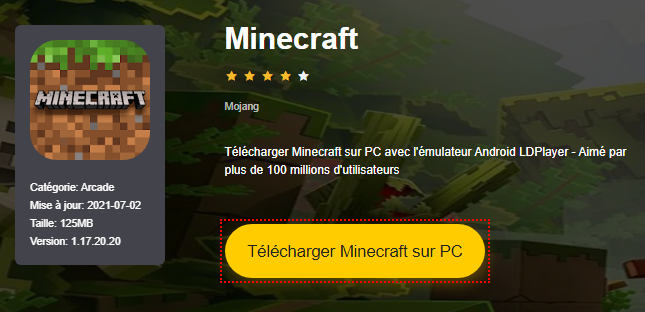
Gehen Sie auf die Download-Seite in hier klickenund klicken Sie dann auf die gelbe Schaltfläche "Minecraft auf den PC herunterladen".
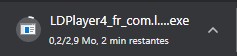
Warten Sie, bis der Download abgeschlossen ist - die Datei erscheint in der linken unteren Ecke Ihres Browsers.
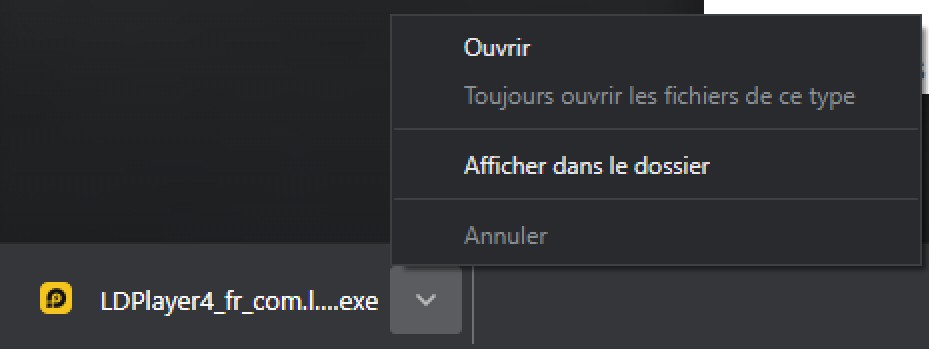
Öffnen Sie die Datei .exe heruntergeladen, um die Installation zu starten.
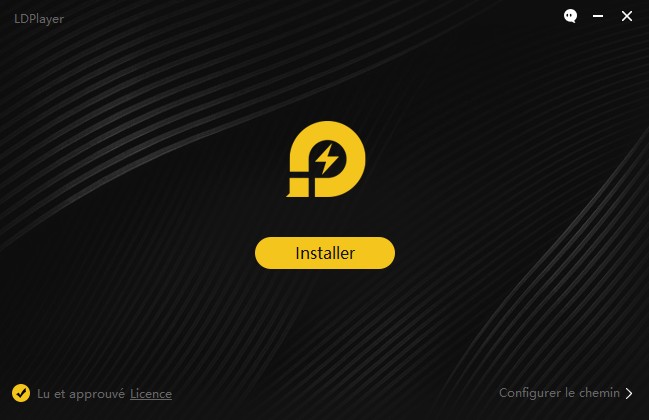
Klicken Sie auf "Installieren" in dem sich öffnenden Fenster.
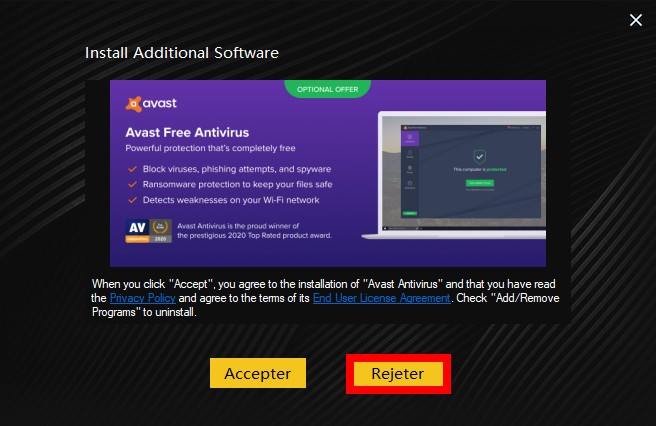
Wenn Ihnen eine Bonussoftware angeboten wird, klicken Sie auf "Ablehnen" - es ist nicht nützlich, um Minecraft zu spielen.
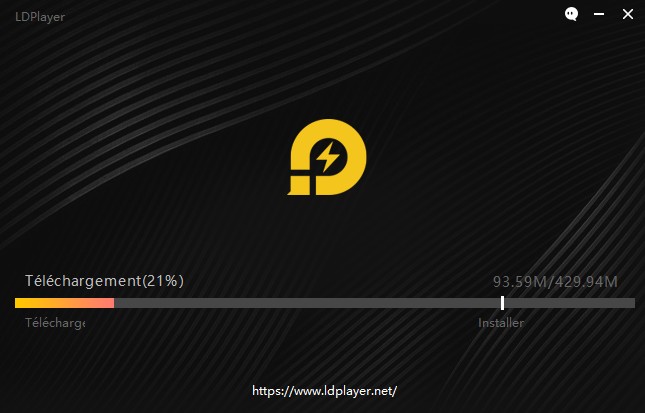
Warten Sie, während der Emulator Minecraft automatisch installiert.
Sobald die Installation abgeschlossen ist, Minecraft wird automatisch im Emulator gestartet. Von da an können Sie das Spiel mit Tastatur und Maus auf einem großen Bildschirm genießen.
Über Minecraft
Erkunde endlose Welten und erschaffe ohne Grenzen, von einem provisorischen Unterschlupf bis hin zu den fabelhaftesten Schlössern. Spielen Sie im Kreativmodus mit unbegrenzten Ressourcen oder graben Sie bis zum Mittelpunkt der Erde, um Waffen und Rüstungen herzustellen, um gefährliche Kreaturen im Überlebensmodus zu besiegen. Bastle, erschaffe und erkunde alleine oder mit Freunden, sowohl auf Mobilgeräten als auch unter Windows 10. VERBESSERE DEIN SPIEL: Store – Schau dir die neuesten Community-Kreationen im Store an! Holen Sie sich einzigartige Karten, Skins und Texturpakete von Ihren Lieblingsschöpfern. Slash-Befehle - Passen Sie das Spielverhalten an: Sie können Gegenstände verschenken, Mobs beschwören, die Tageszeit ändern usw. Erweiterungen - Passen Sie Ihr Erlebnis mit kostenlosen Erweiterungen noch individueller an! Wenn Sie sich mehr für den technischen Aspekt interessieren, können Sie datengesteuerte Verhaltensweisen im Spiel optimieren, um neue Ressourcenpakete zu erstellen. Realms MEHRSPIELER - Triff bis zu 10 plattformübergreifende Freunde jederzeit und überall auf Realms, deinem eigenen privaten Server, den wir für dich hosten. Testen Sie eine kostenlose 30-Tage-Testversion. Multiplayer - Triff bis zu 4 Freunde online mit einem kostenlosen Xbox Live-Konto. Server - Schließe dich Massively Multiplayer Servern an und spiele mit Tausenden anderen Spielern! Entdecke riesige, von der Community betriebene Welten, nimm an einzigartigen Minispielen teil und knüpfe Kontakte in Lobbys, die von neuen Freunden bevölkert werden.
Erfahrungsberichte von Spielern über Minecraft
Um Ihnen einen objektiven Überblick zu verschaffen, haben wir verschiedene Meinungen von Spielern zu Minecraft zusammengestellt.
 Français
  English
  Español
  Deutsch