Wie spielt man Navigation Bar (Back, Home, Recent Button) auf dem PC?
Immer mehr Spieler entscheiden sich dafür, einen Android-Emulator zu verwenden, um Navigationsleiste (Zurück, Startseite, Zuletzt verwendet) am PC - Tastatur, Maus, großer Bildschirm: mehr Komfort.

Wie installiere ich Navigation Bar (Back, Home, Recent Button) auf einem Computer über einen Emulator?
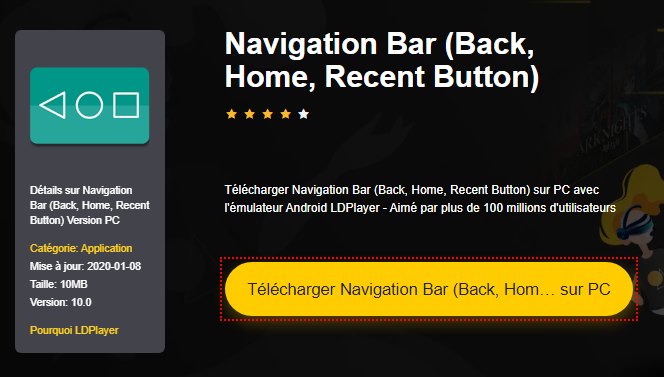
Gehen Sie auf die Download-Seite in hier klickenund klicken Sie dann auf die gelbe Schaltfläche " Download Navigation Bar (Back, Home, Recent Button) auf PC ".
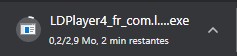
Warten Sie, bis der Download abgeschlossen ist - die Datei erscheint in der linken unteren Ecke Ihres Browsers.
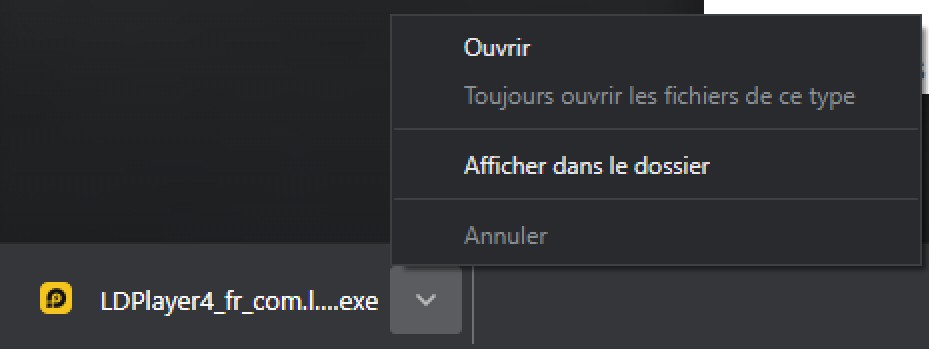
Öffnen Sie die Datei .exe heruntergeladen, um die Installation zu starten.
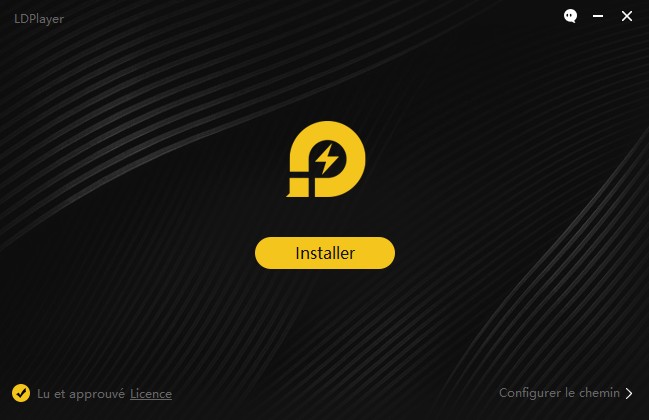
Klicken Sie auf "Installieren" in dem sich öffnenden Fenster.
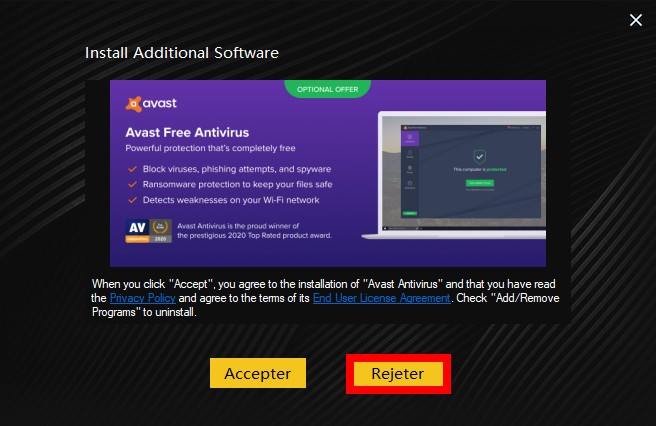
Wenn Ihnen eine Bonussoftware angeboten wird, klicken Sie auf "Ablehnen" - das ist nicht nützlich, wenn Sie Navigation Bar (Back, Home, Recent Button) spielen.
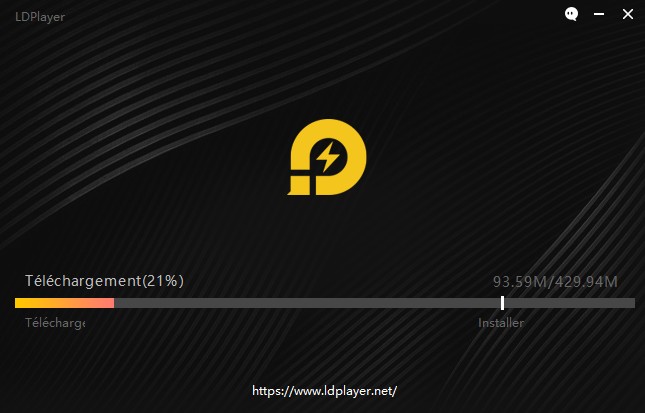
Warten Sie, während der Emulator die Navigation Bar (Back, Home, Recent Button) automatisch installiert.
Hier ist es, Navigationsleiste (Zurück, Startseite, Zuletzt verwendet) ist nun auf Ihrem PC installiert! Jetzt müssen Sie nur noch das Spiel starten und das Erlebnis auf dem großen Bildschirm genießen.
Informationen und Details zu Navigation Bar (Back, Home, Recent Button)
Die App "Navigationsleiste" kann eine defekte und fehlerhafte Schaltfläche für Personen ersetzen, die Probleme mit der Verwendung der Schaltflächen haben oder die Navigationsleiste nicht richtig funktioniert. Diese Anwendung bietet mehrere Funktionen und Farben, um die Navigationsleiste großartig zu machen. Es ist einfach, die Navigationsleiste im Unterstützungsmodus nach oben und unten zu wischen. Hauptmerkmale: - Automatisches Ausblenden der Navigationsleiste mit der vom Benutzer gewählten Dauer. - Einfach nach oben/unten zu wischen, um die Navigationsleiste anzuzeigen/auszublenden. - Einzeldruckaktion: Startseite, Zurück, Zuletzt. - Lange Aktion für Zurück, Home, Letzte Tasten. (Siehe unten für die Liste der Aktionen) - Möglichkeit, die Navigationsleiste mit der Hintergrund- und Schaltflächenfarbe zu ändern. - Möglichkeit, die Größe der Navigationsleiste mit der Höhe einzustellen. - Möglichkeit, die Vibration auf Berührung einzustellen. - Optionen zum Anpassen der "Up Swipe-Empfindlichkeit". - Optionen zum Ausblenden der Navigationsleiste, wenn die Tastatur angezeigt wird. - Optionen zum Sperren der Navigationsleiste. - Optionen zum Anpassen der Position der Navigationsleiste im Querformat. - 15 Themen verfügbar. - Aktivieren/deaktivieren durch Benachrichtigung. (Pro) - Begrenzen Sie den Bereich der minimierten Navigationsleiste, um versehentliche Klicks zu verhindern. (Pro) - Aktivieren/Deaktivieren über die Schnelleinstellungskachel. (Android 7.0+) (Pro) Support-Befehl für langes Drücken - Bildschirm sperren (erfordert die Aktivierung des Geräteadministrators. Wenn Sie den Geräteadministrator bereits aktiviert haben und diese App deinstallieren möchten, müssen Sie sie zuerst deaktivieren. Ein Deinstallationsmenü wird im angezeigt Abschnitt „Hilfe“, um Ihnen zu helfen, diese App einfach zu deinstallieren Bildschirm (Pro) - Deaktivieren Sie die Navigationsleiste für 10 Sekunden (Pro) * Entsperren der Pro-Version in einer App verfügbar * Diese App verwendet Barrierefreiheitsdienste é für die Funktionen Home, Back und Recent.
Spielererfahrungen zu Navigation Bar (Back, Home, Recent Button)
Um dir einen objektiven Überblick zu verschaffen, haben wir verschiedene Spielermeinungen zu Navigation Bar (Back, Home, Recent Button) zusammengefasst.
 Français
  English
  Español
  Deutsch