Comment jouer à Greenify sur PC ?
Vous souhaitez profiter de Greenify sur un grand écran ? Bonne nouvelle : grâce aux émulateurs Android, c'est possible en quelques minutes.

Étapes pour lancer Greenify sur votre PC
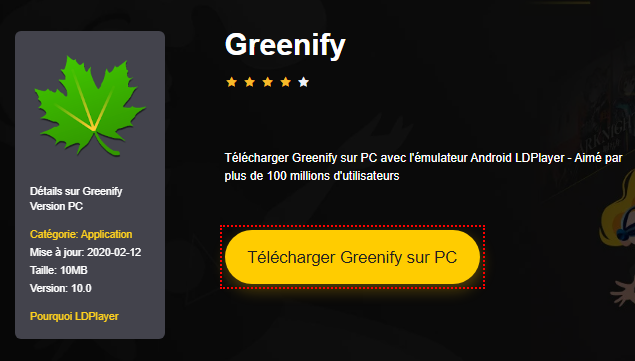
Rendez-vous sur la page de téléchargement en cliquant ici, puis cliquez sur le bouton jaune « Télécharger Greenify sur PC ».
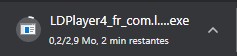
Attendez la fin du téléchargement — le fichier apparaît en bas à gauche de votre navigateur.
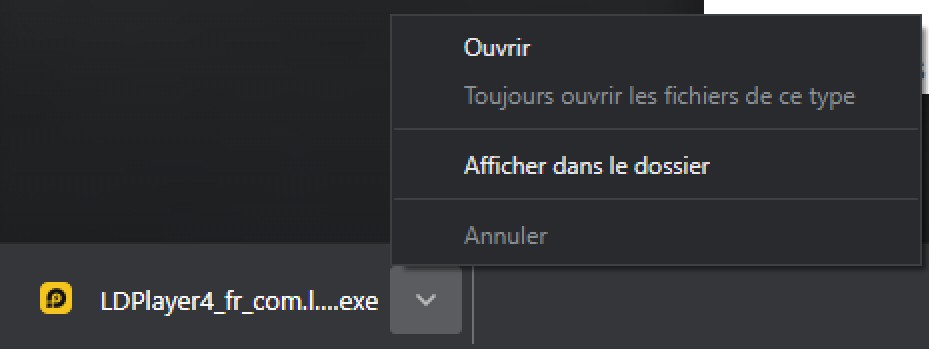
Ouvrez le fichier .exe téléchargé pour lancer l'installation.
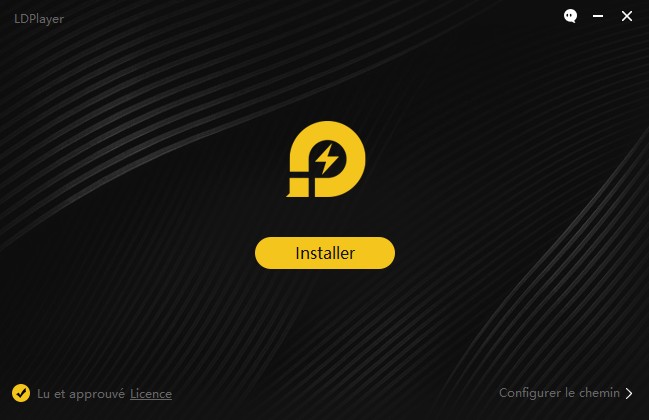
Cliquez sur « Installer » dans la fenêtre qui s'ouvre.
Si un logiciel bonus vous est proposé, cliquez sur « Rejeter » — ce n'est pas utile pour jouer à Greenify.
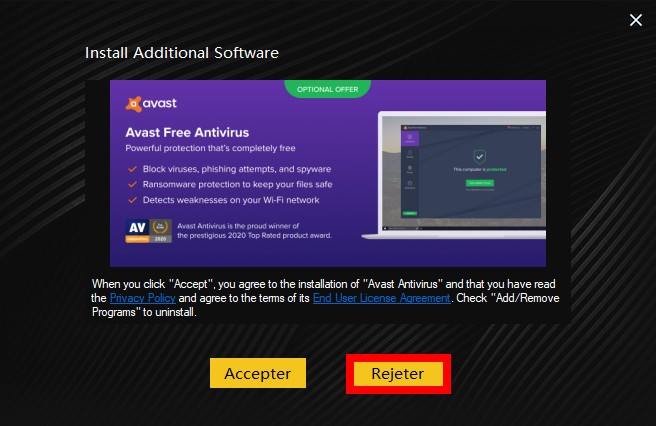
Patientez pendant que l'émulateur installe Greenify automatiquement.
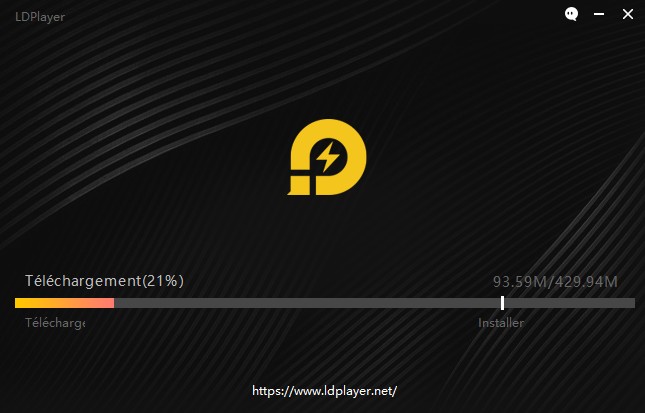
Voilà, Greenify est maintenant installé sur votre PC ! Il ne vous reste plus qu'à lancer le jeu et à profiter de l'expérience sur grand écran.
Ce qu'il faut savoir sur Greenify avant de jouer
« Doze agressif » et « Doze sur le Go » pour maximiser l'économie de la batterie sur Android 6+, même sans racine! (Détails expliqués dans les paramètres) Jamais si votre téléphone ou tablette devenir plus lent et la batterie plus faim après beaucoup d'applications installées. Avec Greenify, votre appareil peut fonctionner presque aussi bien et durablement comme ce fut le premier jour vous l'avez eu! Greenify vous aider à identifier et à mettre les applications de mauvaise conduite en veille prolongée lorsque vous ne les utilisez pas, pour les empêcher de retard sur votre appareil ou leech la batterie, d'une manière unique! Ils ne peuvent rien faire sans vous lancer explicite ou d'autres applications, tout en conservant les fonctionnalités lors de l'exécution au premier plan. S'il vous plaît rapporter des bugs dans le forum XDA (http://goo.gl/ZuLDnE) ou G + communauté (http://goo.gl/MoszF). Greenify JAMAIS recueille vos données personnelles en dépit de la capacité du service d'accessibilité, il faut juste profiter pour automatiser la procédure de mise en veille prolongée. IMPORTANT: Greenifying une application implique que vous savez que toutes les fonctionnalités d'arrière-plan (service, tâche périodique, récepteur d'événements, alarme, mise à jour widget message push) de cette application sera hors service pendant la mise en veille prolongée sauf si vous utilisez cette application. jamais greenify applications d'horloge d'alarme, les applications de messagerie instantanée à moins que vous ne comptez pas sur eux. S'il vous plaît faire vérifier l'impact des applications greenified sur lequel vous comptez beaucoup. Note: Greenify n'a pas besoin de services en cours d'exécution en arrière-plan pour travailler automatiquement mise en veille prolongée. Il est conçu et mis en œuvre extrêmement léger et presque zéro CPU et consommation de la batterie. === === AUTORISATIONS ADMIN DEVICE: Cette application utilise des privilèges d'administrateur pour désactiver l'écran immédiatement après l'hibernation automatique sur les appareils non-root. Cette autorisation sera explicitement demandée pour votre consentement que si nécessaire. TIRAGE SUR AUTRES APP: Pour assombrir l'écran pendant l'hibernation automatique lorsque l'écran devrait être éteint. DISABLE ÉCRAN LOCK & BIND SERVICE ACCESSIBILITÉ: Pour l'hibernation automatique fonctionne sur les appareils non-root. GET COMPTES ET ÉCRIRE paramètres de synchronisation: Contrôle de la synchronisation de votre compte d'applications si sa tâche de synchronisation est trop fréquente. Cette application utilise les services d'accessibilité, pour automatiser la procédure de mise en veille prolongée. === === FAQ * Il semble que l'hibernation automatique ne fonctionne pas. * Certaines de mes applications greenified (par exemple Google Maps) ne semble pas hiberner. * Je veux greenify applications système! * Applications De-greenified encore eu aucune notification push!
Les joueurs parlent de Greenify
Pour vous donner un aperçu objectif, nous avons rassemblé plusieurs avis de joueurs sur Greenify.
 Français
  English
  Español
  Deutsch