Comment jouer à Navigation Bar (Back, Home, Recent Button) sur PC ?
De plus en plus de joueurs choisissent d'utiliser un émulateur Android pour jouer à Navigation Bar (Back, Home, Recent Button) sur PC — clavier, souris, grand écran : le confort en plus.
Comment installer Navigation Bar (Back, Home, Recent Button) sur ordinateur via un émulateur ?
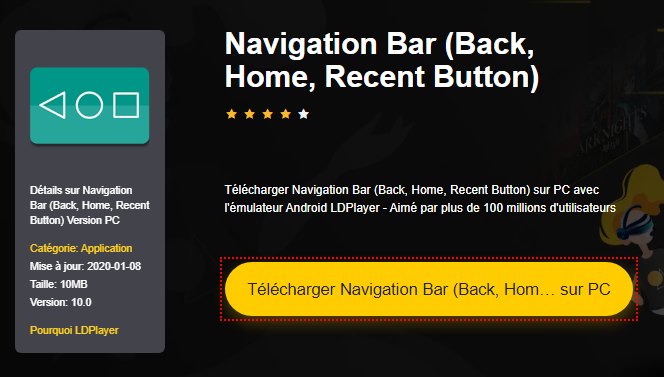
Rendez-vous sur la page de téléchargement en cliquant ici, puis cliquez sur le bouton jaune « Télécharger Navigation Bar (Back, Home, Recent Button) sur PC ».
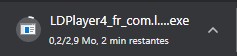
Attendez la fin du téléchargement — le fichier apparaît en bas à gauche de votre navigateur.
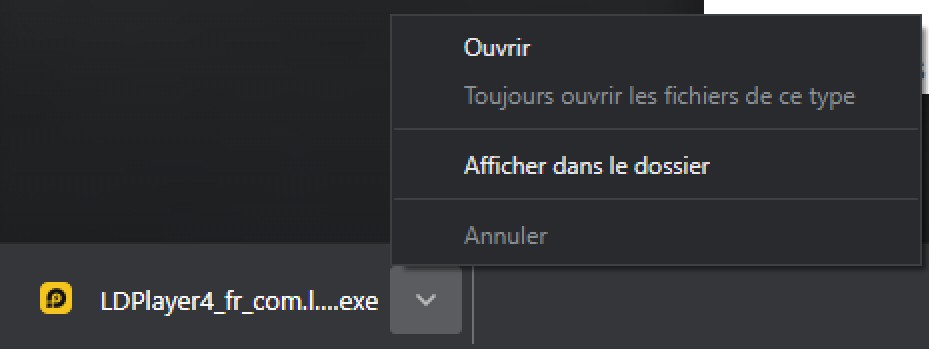
Ouvrez le fichier .exe téléchargé pour lancer l'installation.
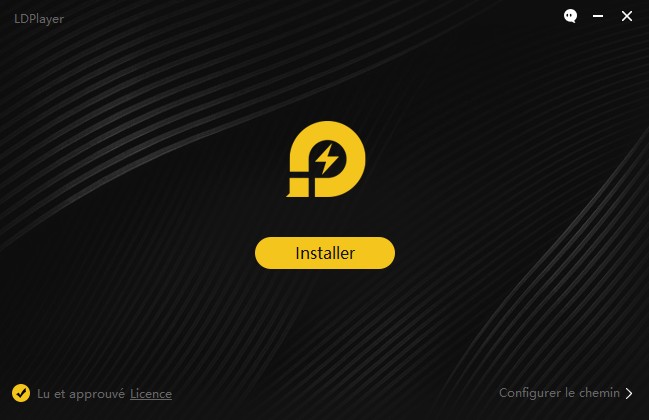
Cliquez sur « Installer » dans la fenêtre qui s'ouvre.
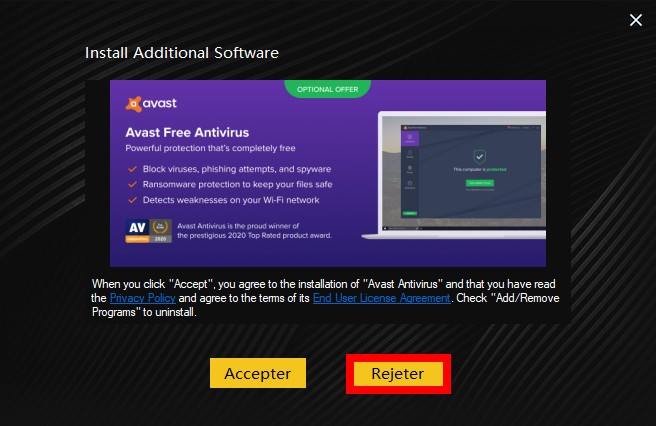
Si un logiciel bonus vous est proposé, cliquez sur « Rejeter » — ce n'est pas utile pour jouer à Navigation Bar (Back, Home, Recent Button).
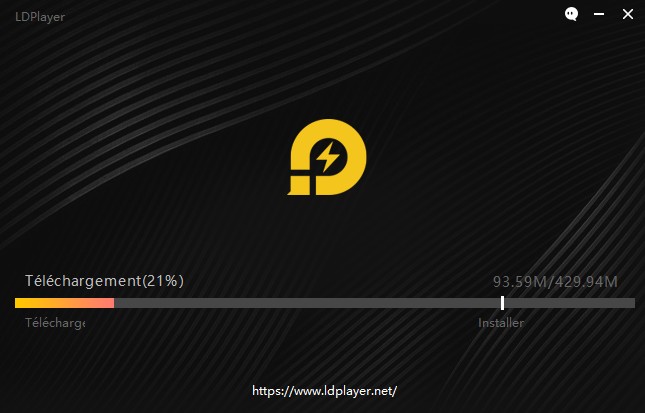
Patientez pendant que l'émulateur installe Navigation Bar (Back, Home, Recent Button) automatiquement.
Voilà, Navigation Bar (Back, Home, Recent Button) est maintenant installé sur votre PC ! Il ne vous reste plus qu'à lancer le jeu et à profiter de l'expérience sur grand écran.
Informations et détails sur Navigation Bar (Back, Home, Recent Button)
L’application «Barre de navigation» peut remplacer un bouton défectueux et défectueux pour les personnes des problèmes d’utilisation des boutons ou du panneau de la barre de navigation ne fonctionnent pas correctement. Cette application fournit plusieurs fonctionnalités et couleurs pour rendre la barre de navigation impressionnante. Il est facile de balayer la barre de navigation de haut en bas en mode d'assistance. Principales caractéristiques: - Masquer automatiquement la barre de navigation avec la durée choisie par l'utilisateur. - Facile à glisser haut / bas pour afficher / masquer la barre de navigation. - Action de presse unique: Accueil, Retour, Récent. - Action longue pour les boutons retour, accueil, récents. (Voir ci-dessous pour la liste des actions) - Possibilité de changer la barre de navigation avec la couleur de fond et du bouton. - Possibilité de définir la taille de la barre de navigation avec la hauteur. - Possibilité de régler vibrer au toucher. - Options pour régler la "sensibilité de balayage vers le haut". - Options pour masquer la barre de navigation lorsque le clavier apparaît. - Options pour verrouiller la barre de navigation. - Options pour ajuster la position de la barre de navigation en mode paysage. - 15 thèmes disponibles. - Activer / désactiver par notification. (Pro) - Limitez la zone de la barre de navigation minimisée pour éviter tout clic accidentel. (Pro) - Activer / désactiver via la vignette des paramètres rapides. (Android 7.0+) (Pro) Commande de support pour action longue presse - Écran verrouillé (nécessite l'activation de l'administrateur du périphérique. Si vous activez déjà l'administrateur du périphérique et souhaitez désinstaller cette application, vous devez d'abord le désactiver. Un menu de désinstallation apparaît dans la section 'Aide' pour vous aider à désinstaller facilement cette application. ) - Activer / désactiver le Wi-Fi - Menu d'alimentation - Écran divisé - Lancer la caméra - Contrôle du volume ouvert - Commande vocale - Recherche Internet - Basculer le panneau de notification - Basculer le panneau de réglage rapide - Lancer le numéroteur - Lancer le navigateur web - Paramètres de lancement - Lancer cette application - Lancer n'importe quelle application (Pro) - Prendre une capture d'écran (Pro) - Eteignez la barre de navigation pendant 10 secondes (Pro) * Déverrouillage de la version pro disponible dans une application * Cette application utilise les services d'accessibilité pour les fonctions Accueil, Retour et Récentes.
Témoignages de joueurs sur Navigation Bar (Back, Home, Recent Button)
Pour vous donner un aperçu objectif, nous avons rassemblé plusieurs avis de joueurs sur Navigation Bar (Back, Home, Recent Button).
 Français
  English
  Español
  Deutsch